

Moodleサイトを運用していると、「フォーラムはどのくらい使われているのか」「導入したサードパーティ製の活動モジュールは古くなっていないか」といった疑問が出てくることがあります。これらは、サイト管理の「活動の管理」画面から一括で確認できます。
「活動の管理」画面へのアクセス方法
以下の画面から確認できます。
サイト管理 > プラグイン > 活動モジュール > 活動を管理する
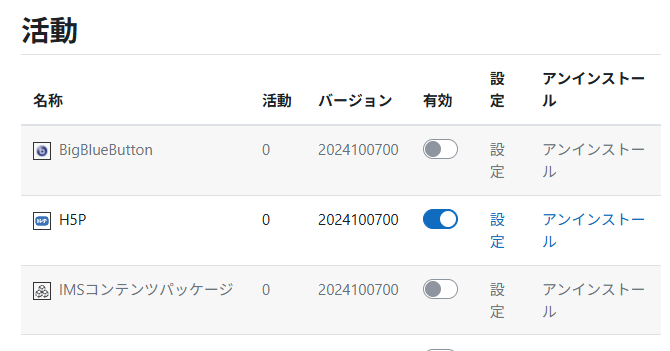
画面で確認できる項目
この画面には、サイトにインストールされている活動モジュール(フォーラム、課題、小テストなど)が一覧表示され、主に次の情報がわかります。
1. インスタンス数(利用件数)
各活動モジュールの名前の横に、そのモジュールがサイト内で何個作成されているかが数字で表示されます。この数字はリンクになっており、クリックするとその活動が使われているコースの一覧が表示されます。
- ほとんど使われていない活動タイプを洗い出し、非表示にするかどうかの判断材料にできます。
- 特定の活動が想定以上に使われている場合、研修や利用ガイドの優先順位付けにも役立ちます。
2. バージョン番号
モジュール名の横にはバージョン番号(多くは日付を含む数字列)が表示されます。これにより、そのモジュールがどの程度最新かを把握できます。特に外部から追加した(標準以外の)活動モジュールについては、
- 開発が継続されているプラグインか
- 現在稼働中のMoodle本体のバージョンに対応しているか
を定期的にチェックする際の目安になります。
3. 表示/非表示の切り替え
目のアイコンをクリックすることで、その活動モジュールを非表示にできます。非表示にすると、コースの「活動を追加」メニューに表示されなくなり、新規に追加できなくなります。ただし、既存のデータが削除されるわけではない点に注意してください。すでに作成済みの活動はコース内にそのまま残ります。
運用でどう活かすか
- 定期的な棚卸し:半期や年度の節目に一覧を確認し、使われていない活動タイプを整理する。
- プラグイン更新管理:サードパーティ製モジュールのバージョンをチェックリスト化し、更新漏れを防ぐ。
- アップグレード前の確認:Moodle本体をアップグレードする前に、対応バージョンが古いプラグインがないか確認する。
まとめ
「活動の管理」画面は、活動モジュールの利用実態とバージョン状況を一目で把握できる、サイト管理者にとって便利な画面です。定期的に確認することで、不要な機能の整理やプラグインの更新管理がしやすくなります。