

講座の途中で「班分けを学習者に選ばせたい」と思ったことはありませんか。Moodle標準のグループは、教員が手作業でメンバーを割り当てるのが基本です。
そこで便利なのが、追加プラグインの グループ選択(Group choice/mod_choicegroup) です。学習者が自分でグループを選べる活動モジュールで、教員の割り当て作業を減らせます。
この記事では、コース担当の教員向けに、設定項目の意味と活用のポイントをまとめます。
グループ選択とは
グループ選択は、標準の「選択(Choice)」活動に似た活動モジュールです。選択肢がグループになっていて、学習者が選ぶと、そのグループに自動で登録されます。
主な特徴は次のとおりです。
- 教員が、選択肢にするグループを指定できる
- グループごとに、最大人数を設定できる
- 1つだけ選ばせるか、複数選ばせるかを決められる
- 設定によっては、選ぶ前にメンバーを確認できる
- 設定で許可すれば、選んだグループを変更できる
配布元の情報では、無料で、Moodle 2.1〜5.1に対応しています。
使う前の準備
このプラグインは、サイト管理者がインストールする必要があります。 教員がコースの画面から追加することはできません。使えない場合は、管理者に依頼してください。
入手先は、Moodle Marketplace です。
設定手順
1. グループを先に作っておく
グループ選択で選べるのは、コースに作成済みのグループだけです。先に「参加者」画面のグループ機能で、選択肢にしたいグループを作成します。
2. 活動を追加する
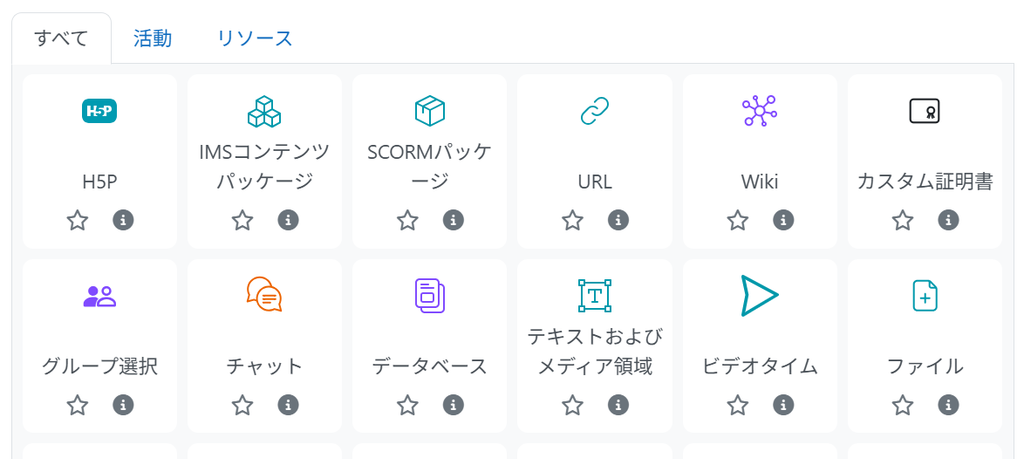
編集モードをオンにして、活動チューザーから「グループ選択」を追加します。名前を入力し、必要なら説明も書きます。
3. 「その他の設定」を決める
活動の設定画面にある「その他の設定」で、動きを決めます。項目は8つあります。
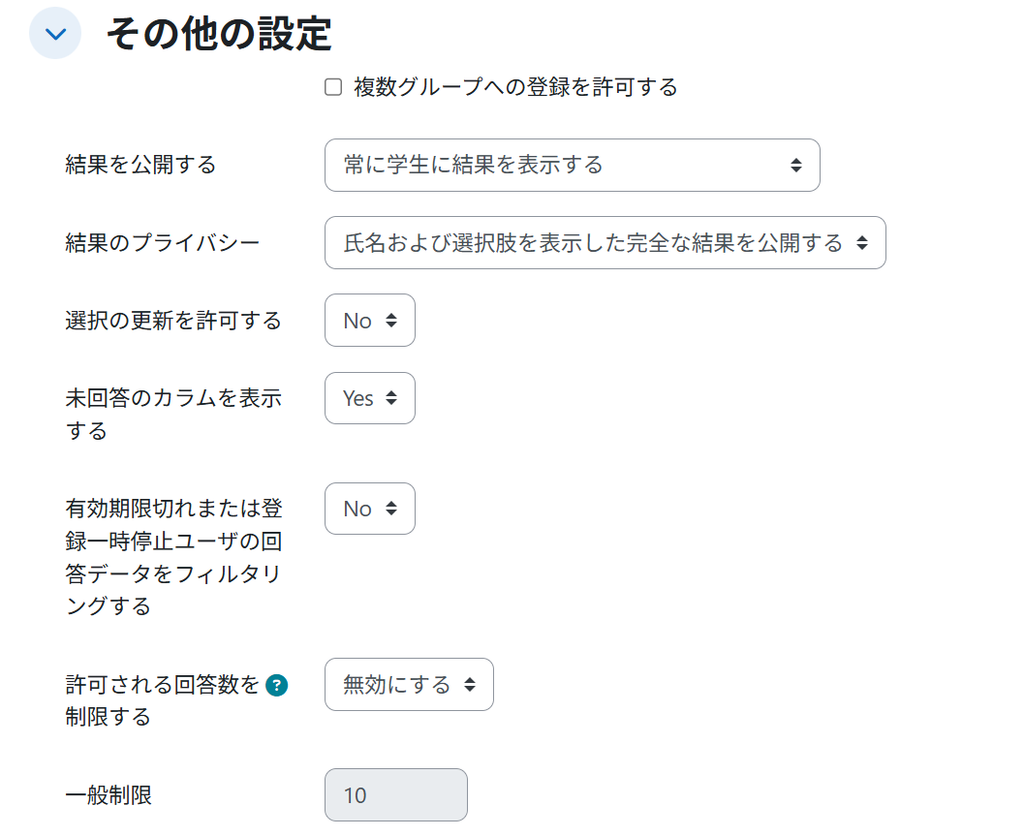
| 項目 | 初期値 |
|---|---|
| 複数グループへの登録を許可する | オフ |
| 結果を公開する | 常に学生に結果を表示する |
| 結果のプライバシー | 氏名および選択肢を表示した完全な結果を公開する |
| 選択の更新を許可する | No |
| 未回答のカラムを表示する | No |
| 有効期限切れまたは登録一時停止ユーザの回答データをフィルタリングする | No |
| 許可される回答数を制限する | 無効にする |
| 一般制限 | 0(無効のときは入力不可) |
複数グループへの登録を許可する
オンにすると、学習者は複数のグループを選べます。オフのときは、1つだけです。
班分けのように「1人1グループ」にしたい場合は、オフのままにします。複数のテーマに参加してよい場合は、オンにします。
結果を公開する
学習者に、選択結果(誰がどのグループにいるか)を見せるかどうか、いつ見せるかを決めます。選択肢は4つです。
| 選択肢 | 動作 |
|---|---|
| 学生に結果を公開しない | 結果は見えない |
| 回答後、学生に結果を表示する | 自分が選んだあとで、結果が見える |
| 選択を閉じた後のみ、学生に結果を表示する | 選択の受付が終わってから、結果が見える |
| 常に学生に結果を表示する(初期値) | 選ぶ前から、結果が見える |
「先に見て人気のグループに偏る」ことを避けたいときは、「回答後」か「選択を閉じた後のみ」が向いています。
結果のプライバシー
結果を見せるときに、氏名を表示するかどうかを決めます。選択肢は2つです。
| 選択肢 | 動作 |
|---|---|
| 学生の氏名は表示せずに匿名の結果を公開する | 人数だけが分かる |
| 氏名および選択肢を表示した完全な結果を公開する(初期値) | 誰がどのグループかが分かる |
選択の更新を許可する
「Yes」にすると、学習者があとから選び直せます。初期値は「No」で、一度選ぶと変更できません。
選び間違いや、事情の変化が想定される場合は、「Yes」にしておくと安心です。
未回答のカラムを表示する
結果画面の表示に関する設定です。初期値の「No」のままで問題ありません。
有効期限切れまたは登録一時停止ユーザの回答データをフィルタリングする
「Yes」にすると、登録の有効期限が切れた人や、登録が一時停止中の人の回答を、結果から除きます。コースの途中で抜けた人がいる場合に、結果をすっきり保てます。
許可される回答数を制限する
グループごとに、定員を設けるかどうかを決めます。「有効にする」を選ぶと、次の「一般制限」が入力できるようになります。
定員に達したグループは、他の学習者が選べなくなります。無効にした場合は、誰でも自由に選べます。
定員を使う場合は、有効にしたあとに、人数の設定も忘れずに行ってください。
一般制限
全グループに、同じ人数の上限を設定する欄です。人数を入力して「すべてのグループに適用する」ボタンを押すと、一括で反映されます。
グループごとに人数を変えたい場合は、一括で設定したあとに、グループ単位で個別に調整します。
(4でグループを追加した後、グループごとに人数を設定できます)
4. 選択肢にするグループを選ぶ
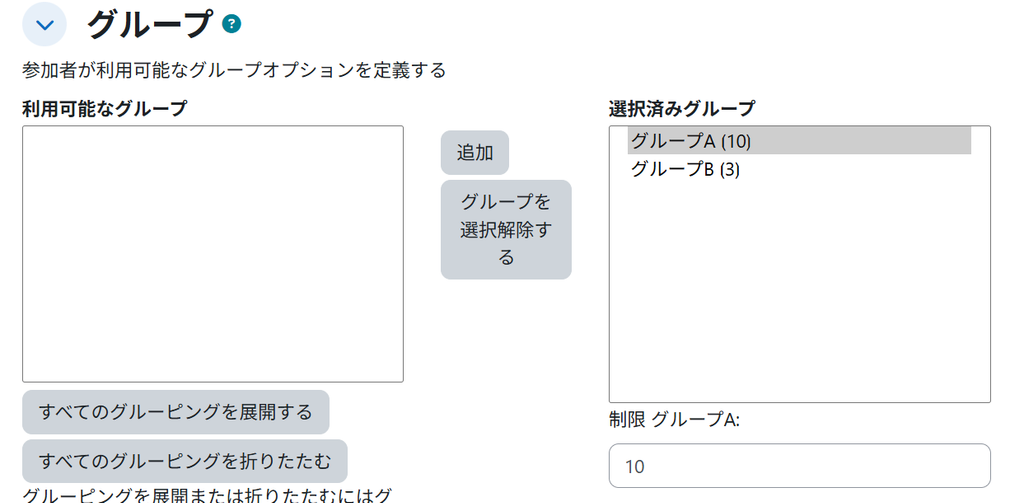
設定画面の「グループ」で、選択肢にしたいグループを決めます。
- 左の「利用可能なグループ」から、選択肢にしたいグループを選ぶ
- 「追加」ボタンを押す(グループをダブルクリックしても追加できる)
- 右の「選択済みグループ」に移ったことを確認する
間違えて追加したときは、右の一覧で選んで「選択解除」を押します。
学習者側の動き
学習者は、コース内のグループ選択を開き、参加したいグループを選びます。「結果を公開する」の設定によっては、表示・非表示の切り替えリンクで、他のメンバーも確認できます。
活用方法
グループ選択は、単独で使うよりも、他の機能と組み合わせると効果が上がります。ここでは3つの例を紹介します。
例1:選んだグループの課題だけを表示する
テーマ別の課題を出したいときに使えます。たとえば「Aテーマ」「Bテーマ」のどちらかを学習者に選ばせ、選んだテーマの課題だけを提出させる場合です。
準備
- グループ「Aテーマ」「Bテーマ」を作成する
- グループ選択で、この2つを選択肢にする
- 課題を2つ作る(Aテーマ用・Bテーマ用)
設定
- Aテーマ用の課題を開き、設定画面の「利用制限」で「制限を追加」を選ぶ
- 「グループ」を選び、「Aテーマ」を指定する
- 条件の左にある目のアイコンを閉じる(対象外の学習者には、課題自体が表示されなくなる)
- Bテーマ用の課題も、同じ手順で「Bテーマ」に設定する
(画像:利用制限の設定画面)
これで、学習者は自分が選んだグループの課題だけが見えます。他のテーマの課題が目に入らないので、画面がすっきりします。
例2:人数制限をかける
「許可される回答数を制限する」を有効にすると、グループごとに定員を設けられます。定員に達したグループは、他の学習者が選べなくなります。定員のある活動に向いています。
- 実習や見学の班分け(会場や機材に限りがある場合)
- 面談や発表の枠決め
- ゼミやテーマ別グループの人数調整
全グループ同じ人数なら「一般制限」で一括設定、グループごとに変えたいなら個別に調整します。
例3:選択が確定してから課題を公開する
「選択の更新を許可する」を「Yes」にすると、学習者は選び直せます。その場合は、選択の締切を過ぎてから課題を公開すると、選び直しの途中で課題が見えてしまうことを防げます。
利用制限では、条件を複数組み合わせられます。
- 日付:締切日時以降
- グループ:対象のグループ
この2つを両方満たしたときだけ、課題が表示されるように設定します。
(画像:日付とグループの条件を組み合わせた設定画面)
活用するときの注意
- 利用制限のグループ条件は、学習者がそのグループのメンバーかどうかで判定されます。グループを選ぶまでは、課題は表示されません
- 本番の前に、テスト用の学習者アカウントで、表示を確認してください
- 課題の数は、グループの数だけ必要になります。グループが多い場合は、運用の手間も考えて選びましょう
「グループ登録キー」との使い分け
グループへの振り分けには、自己登録の「グループ登録キー」という方法もあります。違いは次のとおりです。
| グループ選択 | グループ登録キー | |
|---|---|---|
| 追加インストール | 必要 | 不要(標準機能) |
| 選ぶタイミング | コース内の活動として選ぶ | コースへの自己登録時にキーを入力 |
| 振り分けの決め方 | 学習者がグループ名を見て選ぶ | 教員が配ったキーで決まる |
| 最大人数 | グループごとに設定できる | — |
どちらがよいかは、目的で変わります。
- 学習者の希望で選ばせたい、定員を設けたい、選び直しも許したい → グループ選択
- 教員が振り分けを決めたい、追加プラグインを入れたくない → グループ登録キー
登録キーを使うときの注意
グループ登録キーを使う場合は、コース登録キーも必ず設定してください。 内容は何でも構いません。学習者に伝える必要もありません。ただ、コース登録キーがないと、グループ登録キーが機能しません。
注意点
- 使えるグループは、事前に作成したものだけです
- インストールは管理者の作業です
- 本番で使う前に、テスト用コースで動作を確認しておくと安心です
まとめ
グループ選択は、学習者に自分でグループを選ばせたいときに役立つプラグインです。ゼミや班活動の振り分けで、教員の手間を減らせます。
設定は「その他の設定」の8項目が中心です。複数登録、結果の公開、選び直し、定員を、目的に合わせて決めましょう。
教員が振り分けを決めたい場合は、標準のグループ登録キーが適しています。目的に合わせて使い分けてください。