

コースの中で「受講者がどこまで進んでいるか」を把握したい。受講者自身にも「あと何が残っているか」を意識してほしい。そんなときに役立つのが、ブロックプラグイン Completion Progress(block_completion_progress) です。
活動完了が設定された活動・リソースを、色分けされた1本のバーとして表示してくれるシンプルなプラグインで、Moodleプラグインの中でも特に導入実績の多いもののひとつです。この記事では、教師・コース管理者の方に向けて、特徴と使い方、そして運用上の注意点を解説します。
Completion Progressとは
Completion Progressは、コース内の活動・リソースの完了状況をプログレスバーとして表示するブロックです。もともと「Progress Bar」という名前で公開されていたプラグインの後継にあたります。
- 種別:ブロックプラグイン
- Frankenstyle名:block_completion_progress
- ライセンス:無料
- 対応バージョン:Moodle 3.9〜5.2(2026年時点)
- URL:https://marketplace.moodle.com/plugins/block_completion_progress
バーの1マスがひとつの活動に対応しており、マウスオーバーすると活動名と期限が表示され、クリックするとその活動に直接移動できます。
主な特徴
1. 残りの学習がひと目でわかる
受講者は自分のバーを見るだけで、完了した活動と未完了の活動を視覚的に把握できます。テキストのチェックリストよりも直感的で、学習の「あと少し」を後押しします。
2. 色分けによる状態表示
標準では4色が使われ、それぞれ意味が異なります。
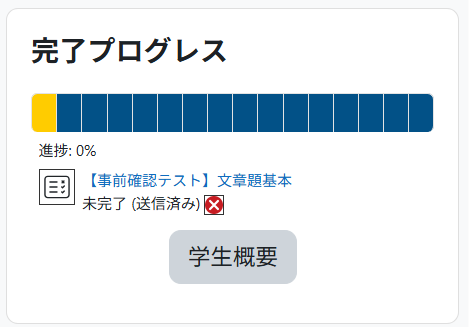
| 色 | 状態 |
|---|---|
| 緑 | 完了 |
| 黄 | 提出済みだが完了と判定されていない(評定待ちなど) |
| 赤 | 完了期限を過ぎているが未完了 |
| 青 | 未完了(期限はまだ先、または期限未設定) |
色はサイト管理のプラグイン設定で変更できるため、テーマカラーに合わせたり、色覚特性に配慮した配色にすることも可能です。
3. 教師向けの受講者一覧(Overview)
教師はブロック下部のリンクから、コース内の全受講者の進捗を一覧表示できます。誰が遅れているかを早い段階で見つけられるため、フォローアップの判断材料になります。
4. ダッシュボードでの横断表示
ダッシュボードにこのブロックを追加すると、受講者が在籍する複数コースの進捗をまとめて確認できます。同時に複数コースを受講する環境では特に有効です。
使い方
前提:活動完了の設定が必須
このブロックは「活動完了(Activity completion)」の情報をそのまま表示する仕組みです。そのため、以下が設定されていないとバーには何も表示されません。
- サイト管理で完了トラッキングが有効になっていること
- コース設定で完了トラッキングが有効になっていること
- 各活動・リソースに完了条件が設定されていること
手順
- サイト管理者にプラグインをインストールしてもらう
- コースで編集モードをオンにする
- 「ブロックを追加する」から「完了プログレス」を選択
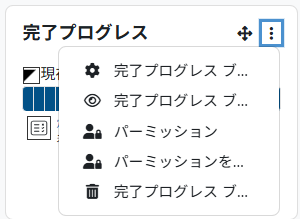
- ブロックの設定画面(歯車アイコン →「Completion Progressブロックを設定する」)で表示内容を調整する
設定でできること
ブロック設定では、主に次のような調整ができます。ブロック設定画面の「さらに表示する」をクリックすると詳細設定が表示されます。
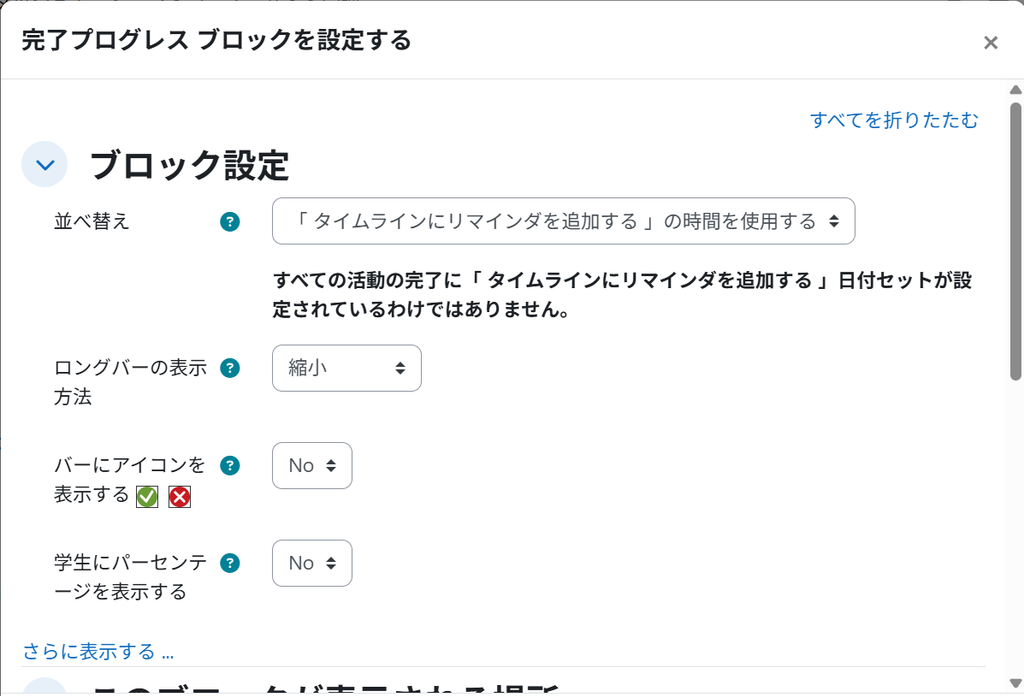
- 表示する活動の選択:完了条件のある活動をすべて表示するか、特定の活動だけを選ぶか
- 並び順:コース内の並び順にするか、期限順にするか
- 完了予定日(Expected by):活動側の締切を引き継ぐか、ブロック独自の日付を設定するか
- ブロックタイトルの変更:「第1章の進捗」のように独自の名前を付けられる
- パーセンテージ表示:受講者に達成率の数値を見せるかどうか
なお、プラグインの設定項目名は翻訳の状況によって英語のまま表示される場合があります。
複数ブロックの活用
Completion Progressは、1つのコースに複数配置できます。「第1章」「第2章」のように章ごと、あるいは「必須課題」「任意課題」のように区分ごとにブロックを分けると、長いコースでも見通しが良くなります。
運用上の注意点
活動を入れすぎない・少なすぎない
このプラグインで最もつまずきやすいのが、バーに含める活動の数のバランスです。
- 多すぎる場合:バーのマスが細かく分割され、1マスが数ピクセルになってしまいます。どのマスがどの活動なのか判別できず、視覚的なメリットが失われます。また、1つ完了しても進捗がほとんど動かないため、達成感につながりません。
- 少なすぎる場合:1マスの重みが大きくなり、進捗が飛び飛びに動きます。「まだ何も進んでいない」という印象を与えやすく、学習の動機づけとしては逆効果になることもあります。
目安としては、1つのブロックに 10〜20程度 の活動が収まるように設計し、それを超える場合は章やユニットごとにブロックを分けるのがおすすめです。「どの活動を進捗の対象とするか」を意図的に選ぶことが、このプラグインを活かす一番のポイントです。
コース完了(Course completion)とは別物
もうひとつの重要な注意点です。Completion Progressが表示しているのは 活動完了 の状況であり、Moodleの コース完了 とは別の仕組みです。
- ブロックのバーが100%になっても、それは「ブロックに含めた活動がすべて完了した」という意味にすぎません
- コース完了の判定は、コース設定の「コース完了設定」で定義した条件に基づいて別途行われます
- 修了証の発行やコース完了レポートは、コース完了の判定に従います
たとえば、ブロックに一部の活動しか含めていない場合、バーが満タンでもコース完了条件を満たしていないことがあります。逆に、コース完了条件が「特定の1つの課題の完了」であれば、バーが半分でもコースは完了扱いになります。
受講者に案内する際は、「このバーは学習の目安であり、修了判定とは別」であることを明示しておくと、問い合わせのトラブルを避けられます。
よくある質問
Q. バーに何も表示されません A. 活動完了の設定を確認してください。コースの完了トラッキングが無効、または各活動に完了条件が設定されていない場合、バーには表示されません。
Q. 受講者にも教師と同じ一覧が見えますか? A. いいえ。受講者に見えるのは自分自身の進捗バーのみです。全受講者の一覧はケーパビリティで制御されており、標準では教師・管理者のみが閲覧できます。
Q. 完了状態がすぐ反映されません A. ブロックの表示はページの再読み込み時に更新されます。活動を完了した直後は、コースページを再読み込みして確認してください。
Q.グループごとに表示できますか A.完了プログレスブロックの「さらに表示する…」をクリックすると、グループを選択できます。
まとめ
Completion Progressは、活動完了の設定さえ整っていればすぐに使い始められる、導入しやすいプラグインです。ポイントは次の2つ。
- バーに含める活動を意図的に絞り込み、必要に応じてブロックを分ける
- コース完了とは別の指標であることを、教師・受講者双方が理解しておく
進捗の見える化は、受講者の自己管理を助けると同時に、教師にとっては早期フォローの手がかりになります。まずはテスト用コースで配置し、バーの見え方を確かめてから本番コースに展開してみてください。