

コースの成績を集計したり、社内の管理システムに取り込んだりする際に欠かせないのが「評定のエクスポート」機能です。
Moodleでは、コースの評定表をCSVやExcel形式でダウンロードできます。ただし初期状態では、出力されるCSVにログインID(ユーザ名)の列が含まれていません。他システムと突き合わせる際にログインIDが必要になるケースは多く、「どこで設定を変えればいいのか分からない」というご相談をいただくことがあります。
この記事では、評定エクスポートの基本的な使い方と、CSVにログインIDの列を追加する設定方法をあわせてご紹介します。
※本記事はMoodle 4.5の画面をもとに解説しています。
評定のエクスポートとは
評定エクスポートは、コース内の評定表(成績一覧)をファイルとして書き出す機能です。コース内の課題・小テストなどの得点が、受講者ごとに一覧化された状態で出力されます。
主な用途としては、次のようなものが挙げられます。
- 受講者への成績通知資料の作成
- 人事システムや基幹システムへの取り込み
- 期末・年度末の成績アーカイブ
- 表計算ソフトでの集計・分析
評定をエクスポートする手順
1. エクスポート画面を開く
- 対象のコースを開く
- コースメニューから「評定」をクリック
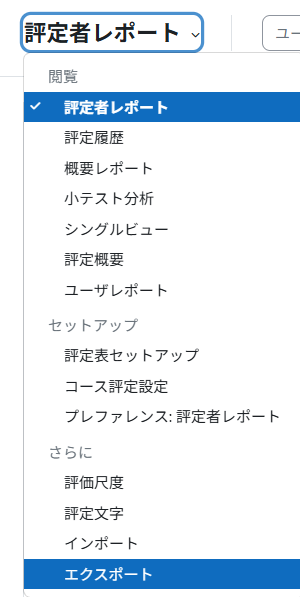
- 画面上部のプルダウン(または評定表のナビゲーション)から「エクスポート」を選択
2. 出力形式を選ぶ
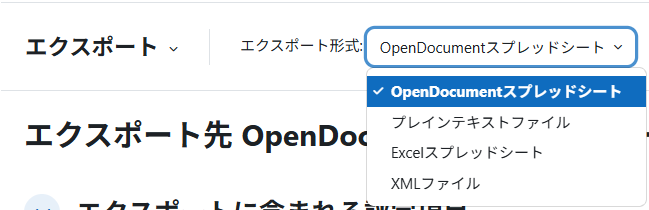
エクスポート画面では、タブで出力形式を切り替えられます。標準では次の形式が利用できます。
| 形式 | 主な用途 |
|---|---|
| OpenDocument スプレッドシート | LibreOffice等で開く場合 |
| プレーンテキストファイル | CSVとして出力したい場合 |
| Excel スプレッドシート | Excelで直接開きたい場合 |
| XMLファイル | 他システム連携用 |
CSVとして出力したい場合は「プレーンテキストファイル」を選択します。名称からは分かりにくいのですが、これがいわゆるCSV出力にあたります。
3. 出力する項目とオプションを設定する
エクスポート画面では、以下のような設定ができます。
- エクスポートに含める評定アイテムの選択:不要な課題やクイズのチェックを外せます
- フィードバックを含める:教師のコメントも一緒に出力できます
- 除外された評定を含める:評定除外に設定した項目の扱いを指定します
- 表示される評定タイプ:実数(点数)/パーセンテージ/文字(評語)から選択
- 小数点以下表示桁数:出力する桁数を指定
- 区切り文字(プレーンテキストの場合):カンマ/セミコロン/タブなどから選択
設定後、「評定をダウンロードする」をクリックするとファイルが生成されます。
CSVにログインIDの列を追加する設定
初期状態でエクスポートされるCSVには、氏名やメールアドレスは含まれますが、ログインID(ユーザ名)の列がありません。
これは、サイト管理側の設定で出力するユーザプロファイル項目が決められているためです。以下の手順で追加できます。
設定手順
- サイト管理 → 評定 → 一般設定 を開く
- 「評定エクスポート時のユーザプロファイルフィールド」の項目を探す
- 既存の値の末尾に
,usernameを追加する - ページ下部の「変更を保存する」をクリック
初期値:
firstname,lastname,idnumber,institution,department,email
変更後:
firstname,lastname,idnumber,institution,department,email,username

設定を保存したら、あらためて コース → 評定 → エクスポート からCSVを出力し、ログインIDの列が追加されていることを確認してください。
この設定ページで、エクスポート形式のデフォルトなども変更できます。
設定時の注意点
- カンマ区切りで、スペースを入れない:
, usernameのように空白が入ると正しく認識されない場合があります - この設定はサイト全体に適用されます:特定のコースだけ列を変えることはできません
- 列の順番は指定した順になります:先頭に置きたい場合は、値の先頭に記述してください
- 他のフィールドも追加できます:
city(市町村)、phone1(電話番号)など、ユーザプロファイルの項目名を指定できます
なお、個人情報にあたる項目を追加する場合は、出力したファイルの取り扱いルールをあらかじめ組織内で決めておくことをおすすめします。
こんなときは
Q. Excelで開くと日本語が文字化けする
「プレーンテキストファイル」で出力したCSVはUTF-8で保存されます。Excelで直接開くと文字化けする場合は、Excelの「データ」タブからテキストファイルとしてインポートし、文字コードにUTF-8を指定してください。文字化けを避けたいだけであれば、「Excelスプレッドシート」形式で出力するのが手軽です。
Q. 一部の受講者が出力されない
評定表の表示対象がグループやロールで絞り込まれていないかご確認ください。また、コースから登録解除された受講者は評定表に表示されなくなります。
Q. エクスポートのメニューが表示されない
エクスポート権限(moodle/grade:export)が付与されていない可能性があります。ロールの権限設定をご確認ください。
まとめ
- 評定のCSV出力は コース → 評定 → エクスポート → プレーンテキストファイル から行う
- 初期状態ではログインIDの列は出力されない
- サイト管理 → 評定 → 一般設定 の「評定エクスポート時のユーザプロファイルフィールド」に
,usernameを追加すれば列を追加できる - この設定はサイト全体に適用されるため、運用ルールとあわせて検討する
他システムとの突合作業が多い環境では、ログインID列があるだけで作業効率が大きく変わります。設定自体は1分ほどで完了しますので、ぜひお試しください。