

Attendance(出欠確認)は、出席簿をMoodleのコース内に作れる無料のプラグインです。
この記事では、講師やコース管理者の方に向けて、基本設定、複数セッションの作成、自己出席、遅刻・早退の扱い、利用制限との組み合わせを説明します。
出欠確認でできること
講師は、受講者ごとに出欠を記録できます。標準のステータスは、出席・遅刻・早退・欠席の4つです。学生が自分で出席を記録する設定にもできます。記録はExcel形式やテキスト形式で書き出せます。
1つの出欠確認には、複数のセッションを追加できます。授業の回ごとに出欠確認を作る必要はありません。講座ごとに1つ作っておけば、全回の出欠をまとめて管理できます。
最初の設定
編集モードをオンにして「活動またはリソースを追加」から「出欠」を選びます。
名称の初期値は「出欠」です。「講義の出欠確認」「実習の出欠確認」など、用途がわかる名前に変えておくと便利です。出欠確認は1つのコースに複数追加できます。一つの「出欠」アクティビティに複数の授業を登録することも可能です。
グループごとに出欠をとる場合は、コースのグループモードを「グループなし」以外にしてください。「グループなし」のままだと、出欠確認の中でグループを使えません。
出席を成績に反映したい場合は、評点の最大評点を入力します。初期値は100です。
セッションを作る
「セッションを追加する」をクリックします。日付と開始・終了の時間をプルダウンから選びます。説明は任意です。「セッションのカレンダーイベントを生成」は、初期状態でオンになっており、有効にするとカレンダーに表示されます。
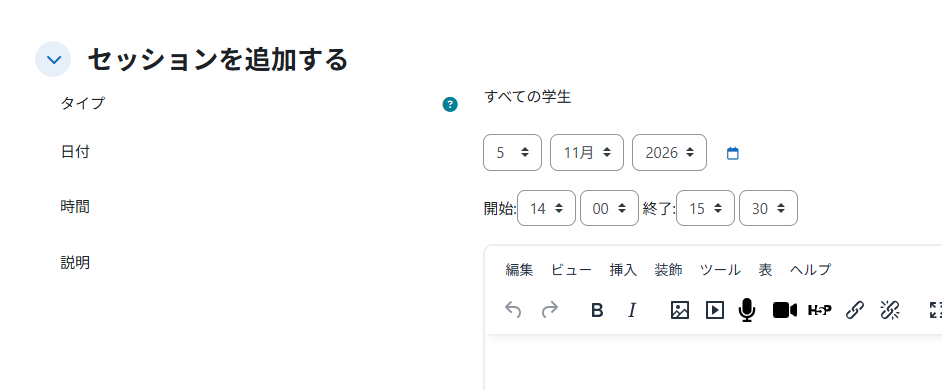
複数セッションをまとめて作る
毎週同じ曜日に開講する講座なら、繰り返し設定を使うと1回の操作で済みます。「複数セッション」の欄で、次の順に設定します。
- 「セッションを追加する」に、最初の回の日付と時間を入力します
- 「上記セッションを次のように繰り返す」にチェックを入れます
- 「次に繰り返す」で、開講する曜日にチェックを入れます
- 「次を繰り返す」で、週の間隔を選びます。毎週なら1、隔週なら2です
- 「次まで繰り返す」で、最終回の日付を指定します
- 「追加」を押します
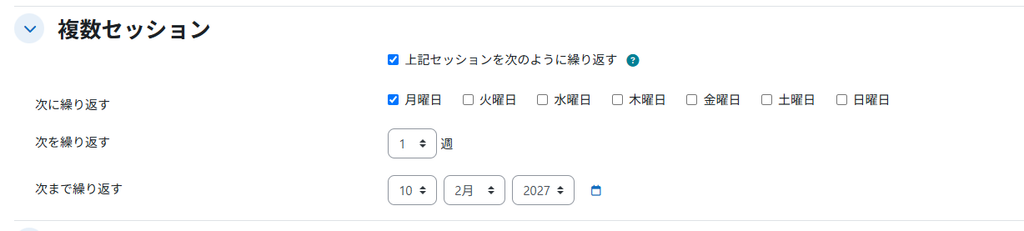
「次を繰り返す」は間隔、「次まで繰り返す」は終了日です。画面の例は、毎週月曜日に開講し、2027年2月10日まで繰り返す設定です。
「次まで繰り返す」の初期値は、最初の回と同じ日付です。そのままだと1回分しか作られないので、必ず最終日に変えてください。
作成後は、セッション一覧の「操作」欄から、セッションごとに編集と削除ができます。鉛筆のアイコンで日時や説明を編集し、ゴミ箱のアイコンで削除します。祝日で休講になる回は、その回だけ削除してください。複数の回を選んで、まとめて削除することも可能です。

講師が出欠をとる
セッション一覧の「操作」欄にある三角のアイコンから、出欠入力の画面を開きます。受講者ごとに、出・遅・早・欠のラジオボタンから1つ選びます。備考欄には、欠席の理由や遅刻した分数を書けます。保存は「保存と次ページの表示」です。
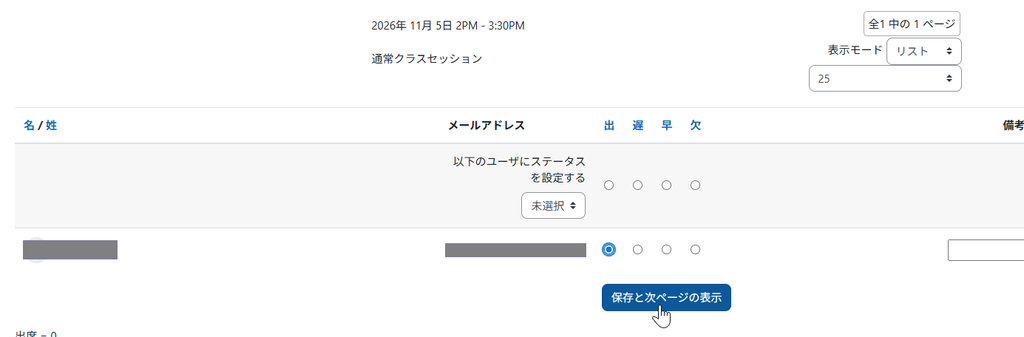
全員が出席の日は、「以下のユーザにステータスを設定する」で「すべて」を選び、「出」を押します。これで全員が出席になるので、欠席者だけ直せば終わります。「未選択」を選ぶと、まだ記録していない人だけに適用できます。
紙で出席をとった場合は、画面上部の「CSVで出欠をアップロード」から、まとめて取り込めます。
学生が自分で出席をとる
セッションの作成時に、「学生記録」の「学生に自分の出欠の記録を許可する」にチェックを入れます。チェックを入れると、パスワードなどの項目が表示されます。「さらに表示する」を開くと、ネットワークアドレスに関する設定も出てきます。主な設定は次のとおりです。
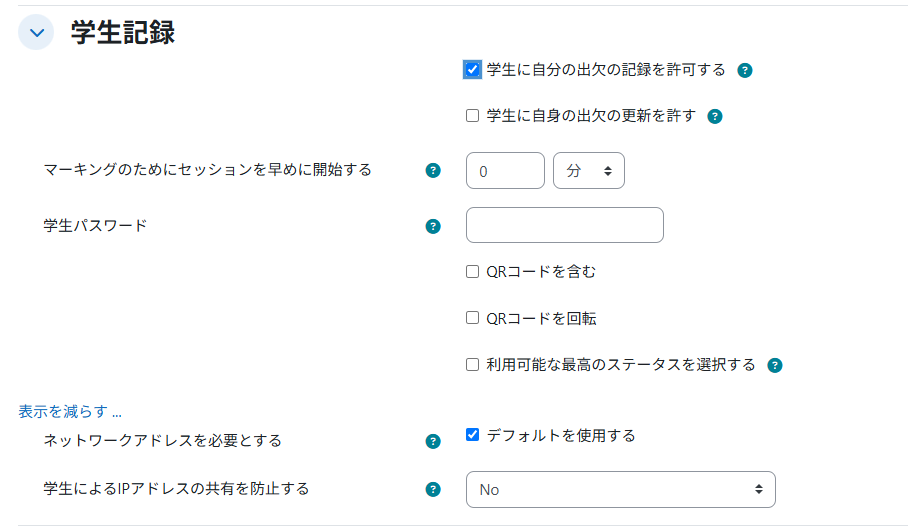
- 「マーキングのためにセッションを早めに開始する」。セッション開始の何分前から、学生の記録を受け付けるかを決めます。初期値は0分です
- 「学生パスワード」。学生が記録するときに入力するパスワードです
- 「QRコードを含む」。QRコードで記録できるようになります。「QRコードを回転」にチェックを入れると、QRコードが一定の間隔で更新されます。標準の間隔は15秒で、サイト管理者が変更できます。QRコードの画像を転送して、欠席者の出席を記録する行為を防ぐための設定です
- 「学生に自身の出欠の更新を許す」。すでに自分で記録した出欠を、学生があとから更新できるようにします
- 「利用可能な最高のステータスを選択する」。有効にすると、学生には利用可能な最高の評点が自動的に割り当てられます
- 「ネットワークアドレスを必要とする」。教室のPCやWi-Fiからだけ記録させたいときに使います。初期状態では「デフォルトを使用する」にチェックが入っており、出欠確認の設定の「追加制限」にあるデフォルトネットワークアドレスが使われます。サイト管理者が活動ごとの設定を許可していない場合は、サイト全体の標準の設定が使われます
- 「学生によるIPアドレスの共有を防止する」。1台の端末で他の学生の出席を記録する行為を防ぎます。初期値は「No」です
学生側の画面では、自己出席を許可したセッションの行に「出欠を送信する」というリンクが表示されます。

リンクを押すと、パスワードの入力欄と、出席・遅刻・早退・欠席の選択肢が表示されます。パスワードを入力してステータスを選び、「変更を保存する」を押すと記録されます。
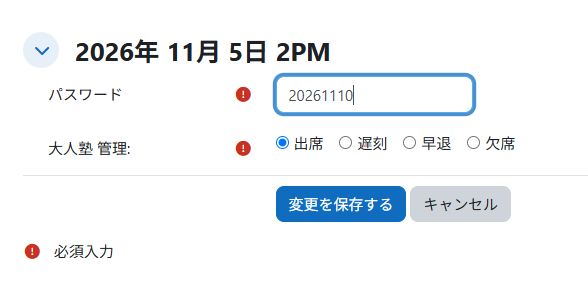
講師側は、自己出席を許可したセッションでは、一覧の「操作」欄に、学生に見せる画面を開くためのアイコンが加わります。

QRコードを使えば、スマートフォンで読み取った学生が記録画面へ直接移動できます。複数セッションを作るときにパスワードを指定すると、全回が同じパスワードになります。
学生が記録できるのは、標準ではセッションの時間内だけです。サイト管理の「学生はセッション時間中に出欠を記録する」がオンになっているためです。終了時間を決めていないセッションでは、開始後60分間が標準の受付時間です。
遅刻と早退の扱い
早退は、標準のステータスに含まれています。出欠確認の上部にある「さらに」メニューから「ステータスセット」を開くと、出席・遅刻・早退・欠席の4つを確認できます。
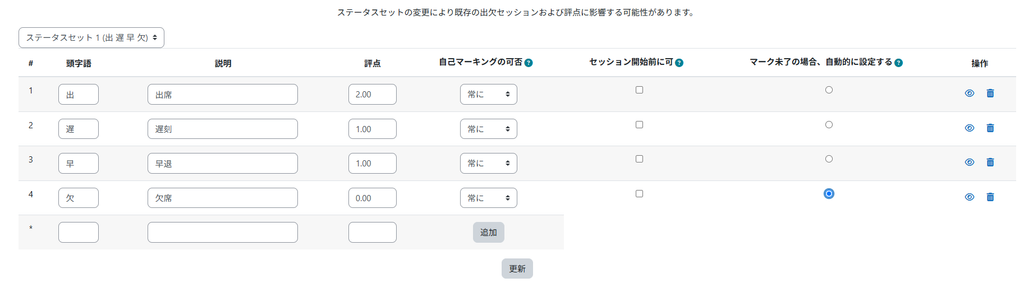
初期の評点は、出席が2点、遅刻と早退が1点、欠席が0点です。頭字語、説明、評点は、画面上でそのまま書き換えられます。「操作」欄の目のアイコンでステータスを非表示にし、ゴミ箱のアイコンで削除します。変更したら「更新」を押してください。この画面には、変更が既存の出欠セッションや評点に影響する可能性があるという注意が出ます。運用を始めてから評点を変えるときは、気をつけてください。
学生が自分で選べるステータスは、「自己マーキングの可否」で制御します。この列は、学生が自分でそのステータスを選べるかどうかを決める設定で、プルダウンから「常に」「No」「制限時間」を選びます。初期値は「常に」です。「No」にすると、そのステータスは学生が選べなくなります。「制限時間」にすると、セッション開始後の時間を分で指定できます。この設定は、学生による出欠の自己記録を許可したセッションでだけ働きます。
「セッション開始前に可」にチェックを入れると、開始前からそのステータスを選べるようになります。
初期値では、4つとも学生が選べる状態です。欠席や早退のように、学生に選ばせたくないステータスは「No」にしてください。
学生が記録しなかった場合は、「マーク未了の場合、自動的に設定する」で、自動で付けるステータスを1つ選べます。「欠」を選んでおけば、セッションの終了後に、学生が自分の出欠をマークしていなければ、欠席が設定されます。
利用制限との組み合わせ
自己出席の不正は、時間、パスワードまたはQRコード、ネットワークアドレスの3つを組み合わせると防ぎやすくなります。
出欠確認そのものにも、利用制限を付けられます。グループ条件を使えば、特定のグループの学生にだけ出欠確認を表示できます。複数のグループを別々に管理するなら、グループごとに出欠確認を作る方法がおすすめです。
出欠確認に評点を設定しておくと、他のアクティビティの利用制限で成績条件として使えます。たとえば修了テストに、出席の評点が一定以上の学生だけが受けられる条件を付けられます。
毎回の授業で使う出席簿は、学生が何度も操作するアクティビティです。完了コンディションは、初期値の「なし」のままにしておく運用が一般的です。
まとめ
出欠確認は、講師が記録する運用にも、学生が自分で記録する運用にも使えます。複数セッションの繰り返し設定を使えば、1学期分の出席簿を1回の操作で作れます。成績と利用制限を組み合わせれば、出席状況に応じてテストの受験を制御することもできます。
出欠プラグインをぜひ活用してください。