

問題バンクの整理にはカテゴリを使うのが基本です。ただしカテゴリは1問に1つしか設定できません。単元で分けた問題を難易度でも分けたい場合は、タグを併用すると整理しやすくなります。
この記事では、問題にタグを付け、小テストのランダム問題で出題範囲を絞り込む手順を説明します。(キャプチャはMoodle 4.5)
カテゴリとタグの違い
カテゴリは問題の置き場所を決める機能で、1問につき1つだけ設定できます。タグは問題に貼るラベルで、1問に複数付けられます。単元はカテゴリで管理し、難易度や出題年度はタグで管理すると、問題を2つの切り口で整理できます。
タグでできること
- 難易度、出題年度、スキル区分など、カテゴリで表せない切り口で問題を分類できます。
- 問題バンクで、タグを指定して問題を絞り込めます。
- ランダム問題の出題範囲を、同じカテゴリの中でもタグで絞り込めます。
- 「旧版」「要見直し」など、問題の状態も管理できます。
手順1 問題にタグを付ける
ここでは例として、問題に「基礎」「標準」「応用」の難易度タグを付けます。
- コースの「その他」から「問題バンク」を開きます。
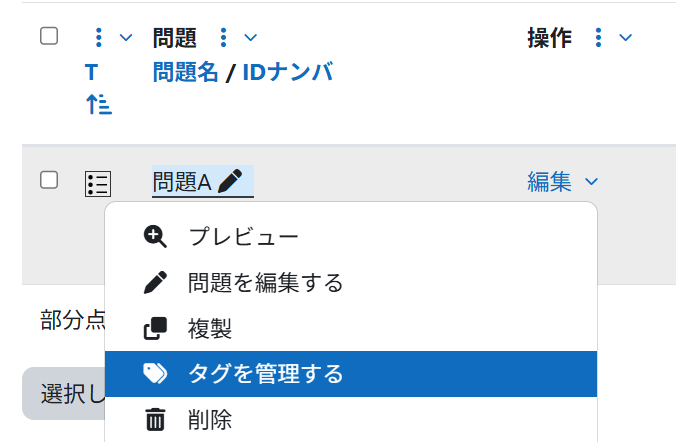
- タグを付けたい問題の「操作」列にある「編集」をクリックし、メニューから「タグを管理する」を選びます。
- タグを入力してEnterキーで確定し、保存します。複数のタグを付ける場合は続けて入力します。
問題の編集画面にも「タグ」欄があります。新しい問題を作るときは、作成と同時にタグを付けると手間がかかりません。
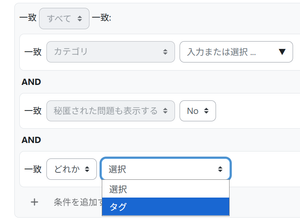
付けたタグは、問題バンクのフィルタで確認できます。「条件を追加する」から「タグ」を選び、タグ名を指定すると、該当する問題だけが一覧に表示されます。
手順2 小テストにタグ指定のランダム問題を追加する
- 小テストを開き、「問題」画面を表示します。
- 「追加」から「ランダム問題」を選びます。
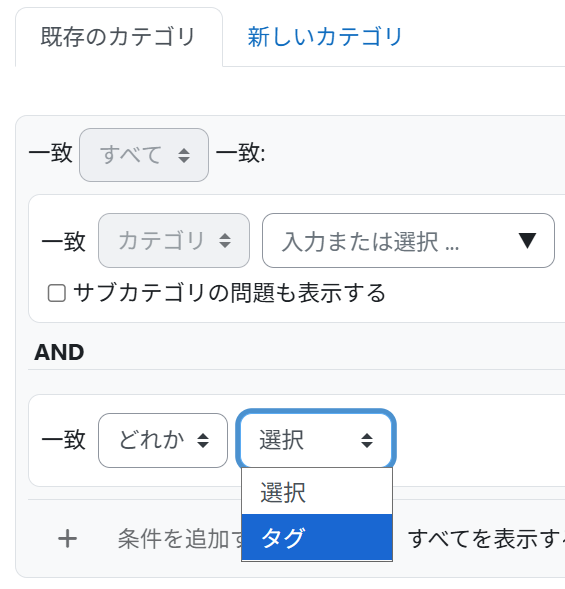
- 「既存のカテゴリ」タブで出題元のカテゴリを選びます。続けて「条件を追加する」から「タグ」を選び、「入力または選択」欄で「基礎」を指定して「フィルタを適用する」を押します。
- 画面下の「ランダム問題数」で出題数を指定し、「ランダム問題を追加する」を押します。
同じ操作を「標準」「応用」でも繰り返すと、たとえば「基礎5問、標準3問、応用2問」という構成の小テストになります。受験者ごとに問題は変わりますが、難易度の割合は全員同じです。
小テストの可能性が広がる使い方
タグ指定のランダム問題にしておくと、小テストを作るときの手間が減ります。問題バンクに「基礎」タグの問題を追加するだけで、その問題が出題対象に加わるためです。小テスト側の設定を直す必要はありません。
次のような使い方もできます。
- 復習用の小テストでは「基礎」だけ、修了テストでは「応用」を多めにするなど、同じ問題バンクから目的別の小テストを作れます。
- 「2024年度」のようなタグを付けておけば、年度を指定して過去問の小テストを作れます。
- 問題の差し替え時に「旧版」タグを付けておくと、出題対象から外す問題を見分けやすくなります。
運用のポイント
タグは自由に入力できるため、「基礎」と「基本」のような表記ゆれが起きやすくなります。使うタグの名前を、先に決めておいてください。
また、ランダム問題は同じ問題を重ねて出題しません。そのため、タグで絞り込んだ該当問題は、設定した「ランダム問題数」以上の数を用意してください。
まとめ
カテゴリは問題の置き場所、タグは問題の属性を表します。両方を使い分けると、問題バンクが整理され、小テストへの問題追加も効率化できます。まずは難易度タグから試してみてください。